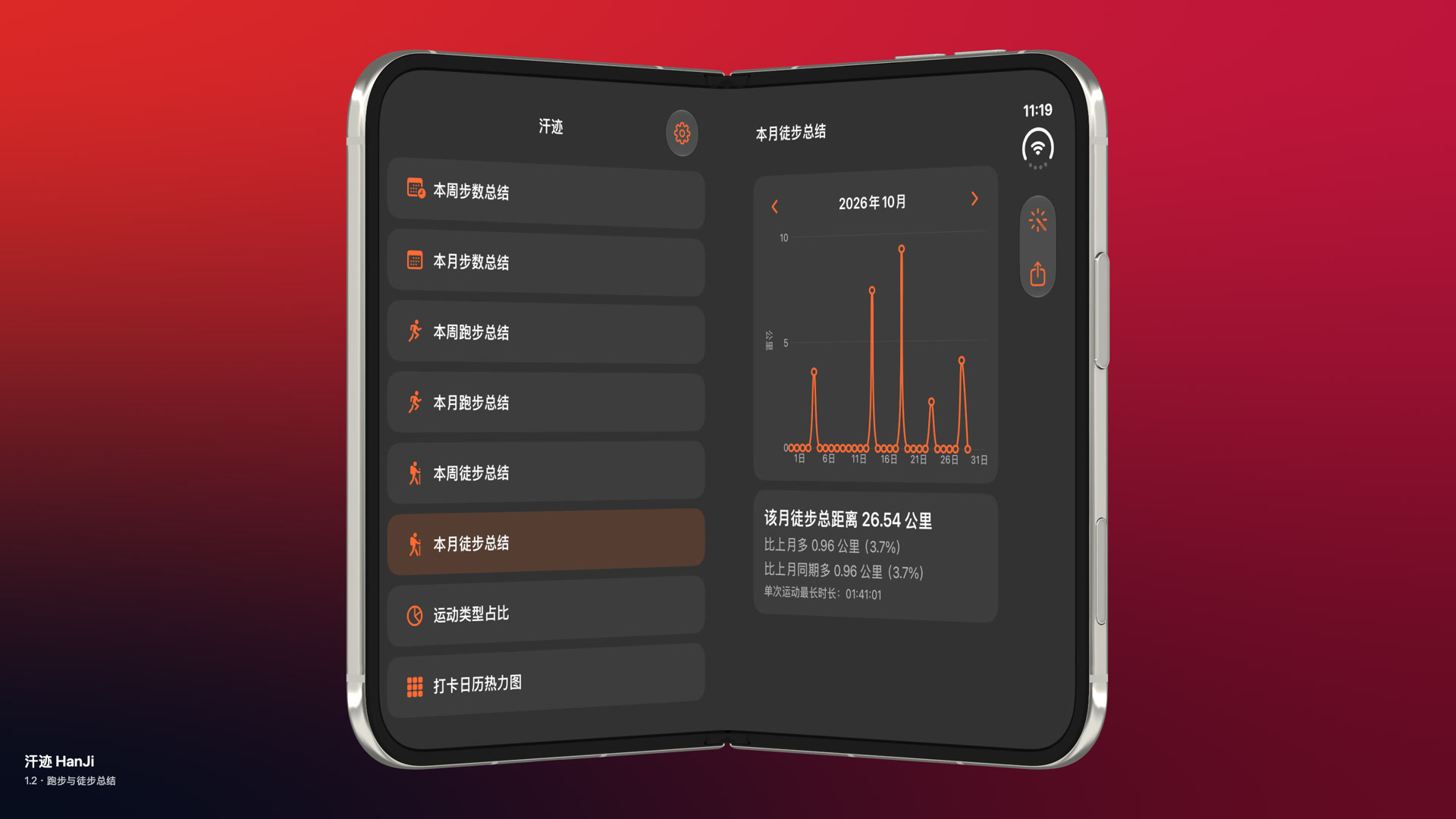
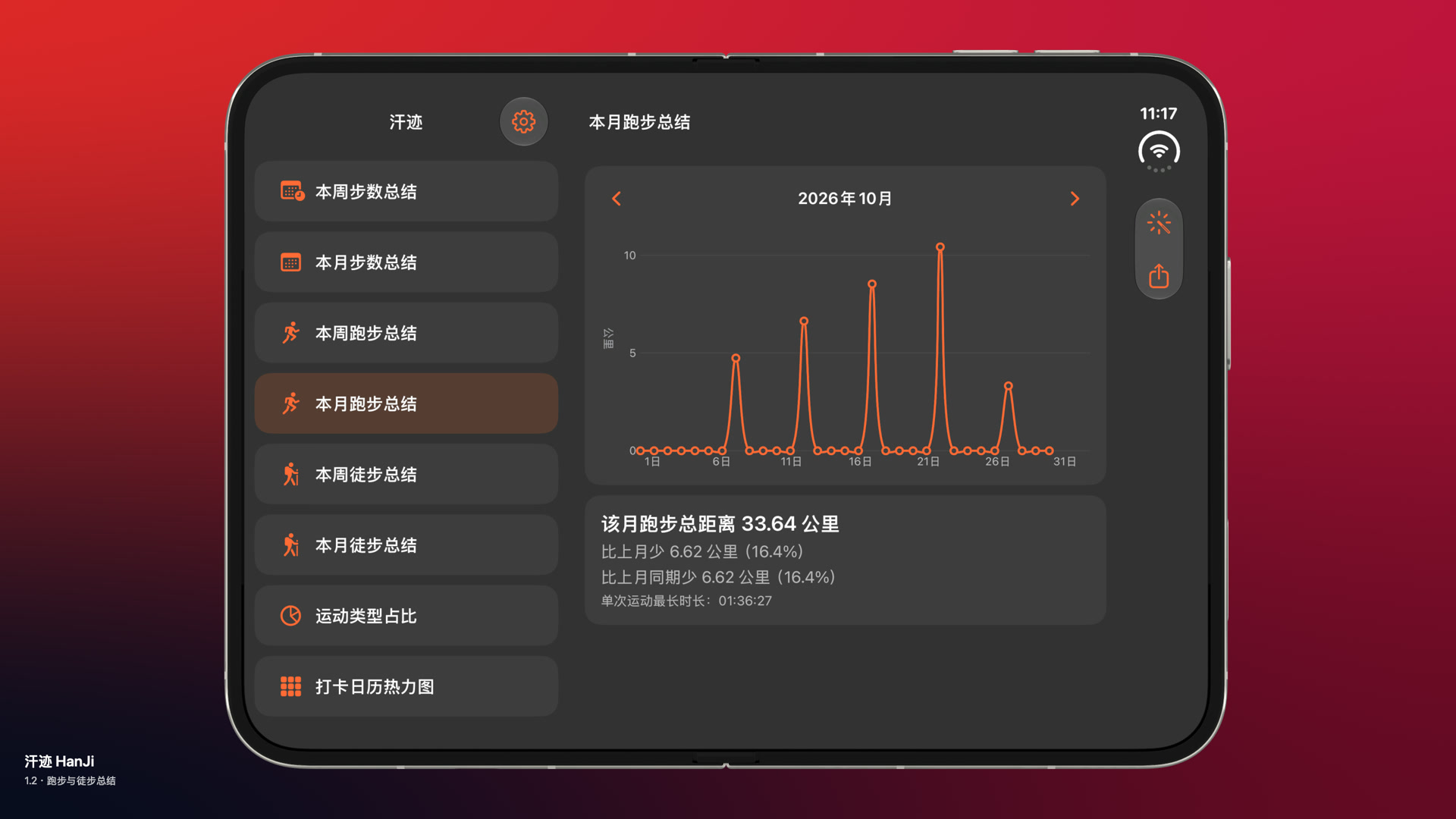
汗迹 HanJi 用分栏展示运动图表。下面直接看 iPhone Duo 上的界面姿态,再看实现中如何处理导航、折叠区域和状态。
用一套导航承接不同姿态
菜单和详情是有选择关系的两列,因此用 NavigationSplitView 表达它们,而不是在宽窄布局间切换两棵不同的页面结构。List(selection:) 与 NavigationLink(value:) 负责选择和导航;姿态变化时调整列宽与可见性,不替换导航层级。
@State private var selectedFeature: ChartFeature?
@State private var columnVisibility = NavigationSplitViewVisibility.all

NavigationSplitView(columnVisibility: $columnVisibility) {
    FunctionListView(
        isSidebar: horizontalSizeClass == .regular,
        selectedFeature: $selectedFeature
    )
        .navigationSplitViewColumnWidth(
            min: DesignTokens.sidebarMinimumWidth,
            ideal: sidebarWidth,
            max: sidebarMaximumWidth
        )
        .toolbar(removing: .sidebarToggle)
} detail: {
    if let selectedFeature {
        ChartFeatureDetailView(feature: selectedFeature)
    }
}
.navigationSplitViewStyle(.balanced)
展开布局下移除系统侧栏开关,并维持两列可见,让菜单持续可用。列宽仍由分栏容器管理,具体结果要在目标设备上检查,而不是用一个固定的屏幕比例代替系统布局。
让半折叠时的菜单贴合折叠区域
尺寸类别能帮助界面决定内容密度,却不能告诉我们折叠区域具体在哪里。iOS 27.1 及以上版本中,项目通过 UIKit 探针读取当前视图坐标下有效的纵向 .division 区域,再把它的左边界作为侧栏宽度目标:
private var sidebarWidth: CGFloat {
    if let foldDivision, foldDivision.minX > 0 {
        return foldDivision.minX
    }
    return DesignTokens.sidebarIdealWidth
}
没有有效纵向分割区域时,侧栏回到设计系统定义的常规宽度;横向分割区域不用于计算左栏宽度。旧系统也使用常规宽度。这样无需识别具体设备型号或猜测铰链角度,半折布局也不会退化成“总宽度除以二”。
探针只提供布局信息,不参与触摸;真正的菜单和详情仍由原生分栏容器布局。由于列宽是系统容器的约束而非绝对坐标,最终的触摸范围、折叠区域避让与内容可读性仍要在模拟器或设备上验证。
合拢后回到单页,也要保留用户状态
完全展开转为合拢时,分栏会变成单页导航;再展开时,用户也可能从后台返回。为避免一次布局变化就丢掉进度,当前功能选择由稳定的上层状态持有,图表自己的范围和动画选择则留在对应详情中。测试时要实际切换姿态,确认图表没有被意外重建,而不是仅凭视图名称相同就假设状态会自动保留。
首次进入 regular 布局时才补上默认“周总结”;如果用户已经选过功能,就不覆盖他的选择。展开时保持列可见,合拢时交给系统在单页导航中呈现返回路径。
后台合拢后,工具栏也要恢复
实际回归中发现,从展开状态进入图表、把 App 放到后台、再合拢设备并返回时,动画和分享按钮可能不再出现在工具栏中。在详情容器中,工具栏项 ID 按 horizontalSizeClass 区分 regular 与 compact,让导航栏宿主变化后重新注册对应按钮。
修复只作用于工具栏项,不给整页添加 .id(),以免为了恢复按钮而连带重建图表、重置时间范围或动画选择。不支持动画的图表不显示动画按钮,但仍保留分享入口。这个处理在本项目的模拟器回归中有效;不把它推断成 SwiftUI 在所有系统版本上的通用保证。
验证姿态之间的完整路径
单独检查完全展开、半折叠和合拢的静态画面不够。更容易暴露问题的是从一种姿态迁移到另一种姿态,尤其是导航栏宿主改变或 App 在后台时:
横向全展开 → 半折叠 → 全展开,检查菜单宽度变化且详情持续可见;展开详情后合拢,检查当前功能与图表范围保留、返回菜单可用;再覆盖全展开 → 后台 → 合拢 → 前台,以及反向展开路径,确认工具栏按钮存在且可操作。